
Comment configurer une carte pour Yo-kai Watch 5 ?
Dans ce nouvel article, vous allez découvrir comment vous pouvez aider l’équipe de Yo-kai Watch 5 en configurant les cartes du monde !
Avant de commencer
Veuillez suivre les étapes préalables suivantes :
1. Rejoindre le serveur Discord du projet.
2. Demander à Émerick les accès au dépôt GitHub.
Comment configurer une carte ?
1 – Ouvrir la scène
Dans Unity, commencez par vous rendre dans le dossier `SCENES/GEN2/`, puis ouvrez la scène que vous souhaitez éditer.
2 – De quoi est composé un modèle 3D ?
Tous les modèles 3D sont composés de plusieurs matériaux (materials). Pour transformer une scène entièrement blanche en un monde coloré, vous allez devoir attribuer des images (textures) à ces matériaux.
Pour cela :
1. Sélectionnez le modèle 3D que vous souhaitez éditer (il se trouve dans le dossier `map3D/GEN2/`, dans le sous-dossier portant son nom).
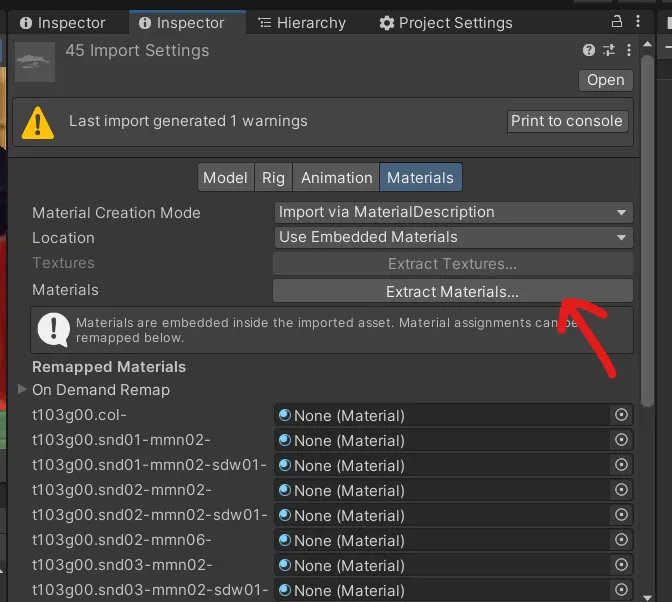
2. Dans l’Inspecteur, allez dans l'onglet Materials et cliquez sur le bouton Extract Materials.
3. Unity vous demandera alors où sauvegarder ces fichiers. Créez un dossier nommé `materials` directement dans le dossier où vous vous trouvez pour y placer les éléments extraits.
3 – Texturer un modèle 3D
Maintenant que les matériaux sont extraits, il ne reste plus qu’à les texturer !
1. Dans l’onglet Scene de Unity, cliquez sur la surface que vous souhaitez éditer (il faut parfois cliquer plusieurs fois pour cibler le bon élément si d'autres objets se trouvent devant).
2. Regardez ensuite dans la fenêtre Inspector. Parmi les composants de l'objet sélectionné, vous trouverez le Skinned Mesh Renderer (ou Mesh Renderer).
3. Déroulez la liste des matériaux, puis cliquez sur le nom du matériau concerné : il s'accentuera automatiquement dans votre fenêtre Project.
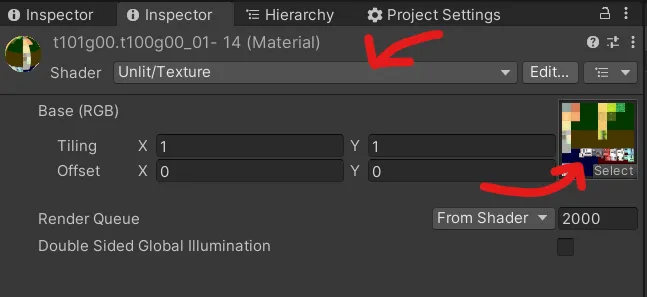
4. Cliquez sur ce matériau dans la fenêtre Project. Avant toute chose, changez son Shader en haut de l'Inspecteur pour le passer sur Unlit/Texture.
5. Enfin, glissez-déposez l’image de texture correspondante depuis votre fenêtre Project vers la case d'aperçu de texture dans l'Inspecteur.
4 – Et si c'est une ombre ou un arbre ?
Dans ce cas précis, votre texture a besoin de gérer la transparence ! Il vous suffit de modifier le Shader du matériau en le passant sur Unlit/Transparent.
5 – Et si c'est un mur invisible ?
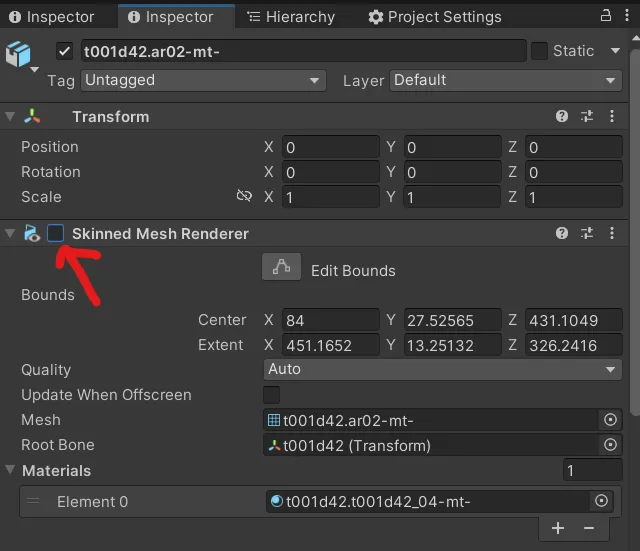
Vous croiserez souvent des murs invisibles représentés par des volumes blancs dans l'éditeur. Pour les rendre transparents en jeu tout en gardant leurs collisions, décochez simplement le composant Skinned Mesh Renderer (ou Mesh Renderer) en cliquant sur la petite case à côté de son nom.
6 – Et si c'est un élément indésirable ?
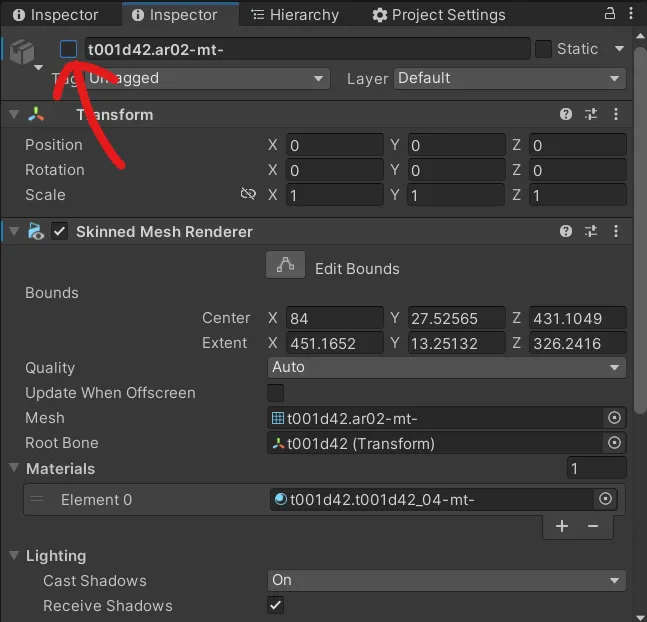
Parfois, un élément de la scène semble être en trop ou vous ne savez pas quoi en faire. Dans ce cas, désactivez complètement l'objet en décochant la case tout en haut à gauche de l'Inspecteur (à côté du nom de l'objet). De cette manière, il disparaîtra de la scène mais pourra être réactivé plus tard si vous lui trouvez une utilité !